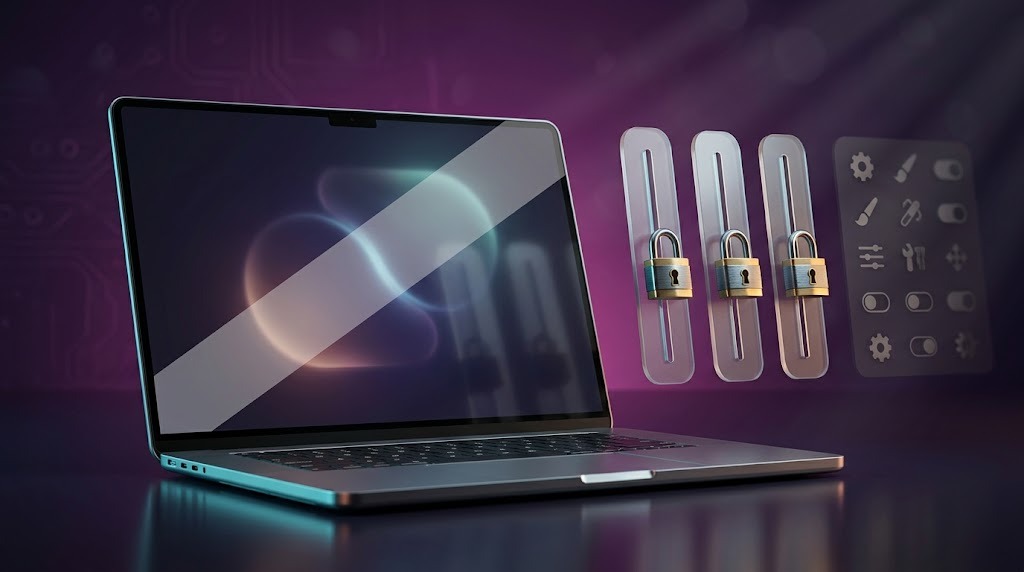
Resumen rápido. Windows 11 sin activar funciona: se instala, arranca y sirve para trabajar, navegar y recibir actualizaciones de seguridad. Lo que pierdes es la personalización, que queda bloqueada, y ganas una marca de agua permanente en el escritorio. No hay un plazo que apague el equipo, pero eso no convierte el uso sin licencia en legal: la licencia es el derecho de uso y la activación solo lo comprueba.
Windows 11 se puede instalar sin clave de producto: durante la configuración hay una opción para omitirla, y el sistema arranca con normalidad. Lo que no sucede es la activación. En Configuración > Sistema > Activación verás que Windows no está activado, y el sistema te lo recordará con avisos periódicos.
Conviene separar dos cosas que se confunden todo el tiempo. La activación es una comprobación técnica: Microsoft verifica que la clave existe, que corresponde a la edición instalada y que no está bloqueada. La licencia es el derecho de uso que hay detrás. Puedes tener una clave que activa con una procedencia irregular, y también una instalación que funciona sin derecho de uso ninguno.
Las consecuencias prácticas de no activar son pocas y muy concretas: marca de agua, personalización bloqueada, avisos y falta de soporte oficial. No hay cierre de sesión, no hay apagado forzado y no hay pérdida de archivos. Esa parte del relato es un mito, y repetirla no ayuda a decidir.
Lo que sí cambia es tu situación frente a la licencia. Windows 11 sin activar no es una versión gratuita ni una edición recortada con permiso: es el mismo producto funcionando sin la comprobación que acredita tu derecho a usarlo. Que el sistema no te bloquee no significa que puedas usar Windows 11 sin licencia.
La marca de agua y las limitaciones de personalización
La marca de agua es el efecto más visible. Aparece en la esquina inferior derecha del escritorio, sobre el fondo, con un texto del tipo «Activar Windows». No tapa la barra de tareas ni impide trabajar, pero está ahí de forma permanente y puede colarse en capturas de pantalla o en presentaciones.
La personalización es la limitación que más se nota en el uso diario. En Configuración > Personalización, la mayoría de los apartados quedan deshabilitados: fondo, colores, temas y pantalla de bloqueo. El sistema muestra un aviso que pide activar Windows antes de cambiar el aspecto, y el cambio entre modo claro y oscuro depende de esa misma pantalla.
Existen rodeos —editar el registro o recurrir a utilidades de terceros—, pero funcionan de forma irregular según la versión y añaden mantenimiento. No es una base razonable para un equipo que usas a diario.
Elemento
Con Windows 11 sin activar
Marca de agua
«Activar Windows» en la esquina inferior derecha, siempre visible
Fondo de escritorio
Bloqueado en Configuración
Colores, temas y modo oscuro
Deshabilitados; se queda el aspecto por defecto
Pantalla de bloqueo
No se puede personalizar
Avisos del sistema
Recordatorios periódicos del estado de activación
Actualizaciones de seguridad
Se siguen recibiendo
Soporte de Microsoft
No disponible sin activación
Qué NO deja de funcionar
Todo lo que hace el equipo en el día a día sigue respondiendo: navegador, ofimática, correo, juegos, impresoras, Bluetooth, unidad de red y controladores. Los programas que no dependen de la licencia de Windows no notan la diferencia. Tampoco hay un «modo reducido» al estilo de versiones antiguas.
Las actualizaciones de seguridad siguen llegando por Windows Update. Esto importa y suele contarse mal: un Windows 11 sin activar no se queda sin parches. Lo que no tienes es soporte técnico de Microsoft, porque el soporte requiere una licencia válida.
Tampoco existe un contador que apague el equipo al cabo de un número de días. La consecuencia de no activar es una experiencia incompleta y una situación de licencia irregular, no una bomba de tiempo. Ahora bien: que las funciones de la edición instalada respondan no te da derecho a usarlas sin licencia.
Riesgos reales de los activadores de terceros
Un «activador» es, en la práctica, un programa que hace una de tres cosas: emular un servidor de activación por volumen, modificar archivos del sistema para saltarse la comprobación o inyectar una clave que no te pertenece. No vamos a describir el método ni a nombrar herramientas. Lo relevante es qué le pasa a tu equipo cuando lo ejecutas.
Se ejecuta con privilegios de administrador o de sistema. Un binario cerrado con ese nivel de acceso puede hacer cualquier cosa, y tú no puedes auditar qué hizo.
Muchos desactivan la protección en tiempo real o añaden exclusiones para que el propio activador no se detecte. El equipo queda menos protegido después.
Es habitual que toquen el archivo hosts, creen tareas programadas o instalen servicios para sobrevivir a los reinicios. Eso deja rastro y complica el mantenimiento.
El binario no se actualiza contigo. Una actualización de funciones puede romper la activación y dejarte en peor situación que al principio.
La activación puede revocarse. Si el canal usado se bloquea, vuelves al punto de partida sin haber ganado nada.
El problema no es solo de seguridad, es de trazabilidad. Cuando algo falla en un equipo con un activador, no hay soporte al que llamar ni forma de saber qué se modificó. Y legalmente la distinción no es ambigua: saltarse la comprobación de licencia no crea un derecho de uso.
Cuánto tiempo puedes estar así
En la práctica, un Windows 11 sin activar puede seguir así indefinidamente. No hay un plazo máximo ni una fecha en la que el sistema deje de arrancar. Las actualizaciones de seguridad continúan y el equipo sigue siendo utilizable.
Lo que sí tiene fecha es el ciclo de vida de la versión. Windows 11 recibe actualizaciones dentro de su ventana de soporte, y esa ventana depende de la versión instalada, no de si está activada. Si vienes de Windows 10, su soporte estándar terminó en octubre de 2025, y ese es un calendario distinto. La guía con el precio de Windows 10 Pro y sus opciones de compra lo detalla.
Hay dos situaciones en las que el tiempo juega en contra. La primera es el uso profesional: en una empresa, el cumplimiento de licencias se revisa con inventarios y auditorías, y un equipo sin licencia es un problema de cumplimiento, no una anécdota. La segunda es la venta del equipo: quien lo compre heredará una instalación sin derecho de uso.
Y un límite honesto: Microsoft controla el sistema de activación y los términos del producto. Lo que hoy no bloquea puede cambiar en la próxima versión. No hay garantía de que el comportamiento actual se mantenga.
La opción legal más barata
La alternativa legal más barata es comprar una licencia. En KDIGITAL, la licencia de Windows 11 Pro cuesta 6,99 €. En la Microsoft Store española, la licencia individual de Windows 11 Pro se publica a 259,00 €, pero no es una comparación equivalente: son canales distintos, tipos de licencia distintos y niveles de soporte distintos.
Antes de comprar, comprueba tres cosas para no equivocarte de producto:
Abre Configuración > Sistema > Activación y mira el estado actual y la edición instalada.
Ejecuta slmgr /dlv en el símbolo del sistema para ver el canal de licencia (OEM, Retail o Volume).
Confirma que la clave corresponde a tu edición: una clave Home no activa Pro, ni al revés.
Si la clave no funciona, la sustituimos de inmediato. Esa es la diferencia práctica entre una tienda y un archivo descargado: alguien responde. Y si dudas entre tipos de licencia —OEM, retail o volumen—, lo explicamos en la guía sobre cómo elegir tu licencia de Windows u Office.
Si el equipo es de pruebas, está poco conectado o solo lo enciendes de vez en cuando, puedes convivir con la marca de agua y la personalización bloqueada, sabiendo que la instalación sigue sin licencia. Si es tu equipo principal, el de trabajo o el que guarda tus datos, la decisión ya está tomada: activar cuesta menos que cualquiera de los rodeos, y no añade software de origen desconocido al sistema.
Comparamos precio, garantía, soporte y tipo de licencia entre La Tienda de las Licencias y KDIGITAL, con datos verificados el 29/10/2026 y sin promesas.
Solo una licencia retail o vinculada a tu cuenta Microsoft se puede mover a otro PC: pasos para desvincular, reactivar y qué hacer si la activación falla.
Pasos para activar Windows 11 con una clave de producto desde Configuración o con slmgr, qué significa cada código de error y qué hacer si la clave falla.
We use cookies to ensure that we give you the best experience on our website. If you continue to use this site, we will assume that you are happy with it.
Por favor, introduzca su nombre de usuario o dirección de correo electrónico. Usted recibirá un enlace para crear una nueva contraseña a través de correo electrónico. Recuerda ahora? Back de inicio de sesión de