
Resumen rápido. Cambiar la clave de producto no reinstala Windows ni toca tus archivos: es una operación de licencia. Se hace en
Configuración > Sistema > Activación > Cambiar clave de productoo, si esa pantalla falla, conslmgr /ipkyslmgr /atoen una consola elevada. Lo único que no se puede hacer es bajar de Pro a Home.
Cuándo necesitas cambiar la clave
Cambiar la clave tiene sentido en cuatro casos: sustituir la licencia que venía con el equipo, pasar de una OEM a algo que puedas mover, reemplazar una clave de volumen que dejó de activar, o comprar un PC de segunda mano cuya licencia ya no ampara a nadie.
Fuera de esos casos, cambiar la clave rara vez arregla algo. Si Windows dice no estar activado, lee el estado antes de escribir nada: slmgr /dli indica si hay licencia, por qué canal y los cinco últimos caracteres de la clave instalada.
Cambiar la clave no es cambiar de edición: la clave sustituye el derecho de uso, la edición es lo que está instalado. Con una clave de otra edición Windows intenta el cambio, y las reglas no son simétricas: subir está soportado, bajar no.
Antes de comprar una clave suelta conviene saber qué tipo de licencia es, porque de eso depende que puedas reutilizarla: la guía de licencias digitales cubre OEM, retail y volumen.
Método gráfico, paso a paso
Es el camino recomendado porque el resultado aparece donde luego lees el estado. Necesitas permisos de administrador; si el botón se ve en gris, el problema es de permisos y no de la clave.
- Abre Inicio > Configuración o pulsa
Win + I. - Entra en Sistema > Activación.
- Despliega Cambiar clave de producto. En algunas compilaciones aparece como Actualizar, junto al nombre de la edición.
- Escribe la clave en el cuadro Introduce una clave de producto. Los guiones se añaden solos; pega los 25 caracteres sin espacios.
- Pulsa Siguiente y espera: la comprobación se hace contra los servidores de Microsoft y tarda unos segundos.
- Lee el resultado. Si activa, la página pasa a Windows está activado. Si no, anota el código que aparece bajo el mensaje.
Atajo: slui 3 abre el mismo cuadro sin pasar por Configuración, útil si la página de Activación se queda cargando. Y si la clave es de otra edición, Windows no se limita a guardarla: actualiza la edición y pide reiniciar, que es el comportamiento esperado de Home a Pro.
Método con slmgr
slmgr es la herramienta de licencias que ya viene con Windows. Úsala cuando la interfaz devuelva un mensaje sin código o el botón no responda: da el texto exacto del servidor.
- Clic derecho en Inicio y elige Terminal (administrador).
- Escribe
slmgr /ipk XXXXX-XXXXX-XXXXX-XXXXX-XXXXXcon tu clave completa, guiones incluidos. - Espera el mensaje. Si se acepta, verás la confirmación de instalación; si no, el error aparece aquí y es el que hay que leer.
- Ejecuta
slmgr /atopara forzar la activación en línea. Instalar la clave no activa por sí solo: son dos pasos. - Comprueba el resultado con
slmgr /dlv. BuscaLicense Statusy el canal de la clave.
Dos detalles explican la mitad de los fallos: un espacio pegado al final de la clave y un carácter mal copiado a mano, sobre todo el 0 frente a la O. Pega la clave desde el correo del pedido.
Si slmgr abre una ventana de Windows Script Host en vez de la consola, repite con cscript //nologo slmgr.vbs /ipk ....
Esto supone que ya hay un Windows instalado. Si partes de un sistema sin clave, el recorrido completo está en activar Windows 11 con clave.
Cambiar de Home a Pro
Es el caso más habitual: tenías Home, compras una clave Pro y quieres la edición superior sin formatear. La clave Pro sobre Home es el único cambio de edición que Windows resuelve solo.
| Operación | ¿Soportado? | Qué ocurre |
|---|---|---|
| Cambiar clave, misma edición | Sí | La clave se sustituye y la activación se rehace en línea |
| Home → Pro | Sí | Windows actualiza la edición, habilita funciones y pide reiniciar |
| Pro → Home | No | No hay degradación in-place: la clave falla con 0xC004F050 |
| Volver a la clave anterior | Sí, si sigue siendo válida | Se introduce de nuevo y se reactiva |
Bajar de Pro a Home no está soportado. No es una limitación de la interfaz: Windows no tiene ruta de degradación, y una clave Home sobre una instalación Pro se rechaza antes de tocar nada. La vía real es una instalación limpia, con lo que eso implica para programas y configuración.
Antes de dar el paso, confirma que la clave es Pro y no una Home mal etiquetada: slmgr /dlv muestra la edición y el canal reales una vez instalada.
Qué pasa con tus datos y programas
El cambio de clave no toca el disco. No se borra nada, no se reinstalan programas y no se pierden ajustes: la operación escribe una licencia y vuelve a activar.
Lo que sí cambia es el estado de activación, que se recalcula, y puede haber un reinicio si hay cambio de edición. En Pro aparecen funciones que antes no estaban, como BitLocker, el Escritorio remoto como anfitrión o Hyper-V.
Programas y archivos siguen donde estaban, y Office mantiene su propia activación, independiente de la de Windows. El riesgo real aquí es introducir una clave equivocada, no perder datos.
Si la nueva clave no se acepta
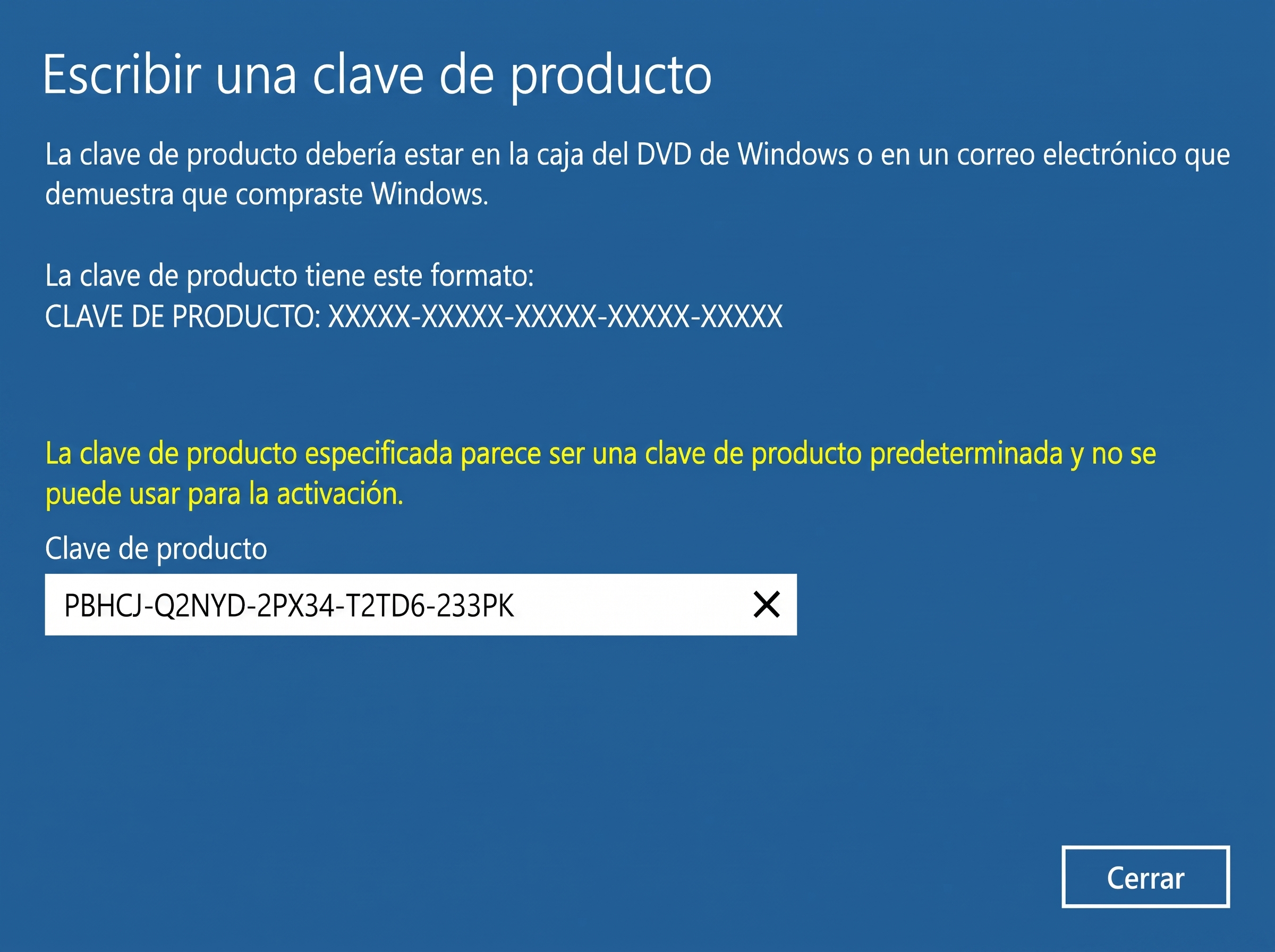
Cuando la clave se rechaza, el mensaje importa más que la clave. Cada código apunta a algo distinto —clave, edición o instalación— y leerlo antes de actuar evita reinstalar por nada.
| Código | Qué indica | Qué hacer |
|---|---|---|
0xC004C003 | La clave está bloqueada o ya se usó en otro equipo | Reinstalar no cambia nada: contacta con el vendedor |
0xC004C008 | La clave ha superado el número de activaciones que permite | Típico de claves OEM reutilizadas; pide sustitución |
0xC004F050 | La clave no corresponde a la edición instalada | Comprueba la edición antes de darla por mala |
0x803F7001 | No hay clave instalada, o Windows no la lee | Revisa que estén los 25 caracteres completos |
«Esta clave de producto ya está en uso en otro dispositivo»
Aparece cuando Microsoft ya tiene esa clave asociada a otro equipo o a otra cuenta. Hay tres causas y no todas se resuelven desde tu PC.
- La clave sigue activa en tu equipo anterior. Si es retail, hay que liberarla allí antes de usarla aquí: el procedimiento está en mover tu licencia a otro equipo.
- Windows no reconoce el cambio de hardware y sigue viendo la instalación antigua. El solucionador de activación (
Configuración > Sistema > Activación > Solucionar problemas) lo arregla a menudo si inicias sesión con la cuenta de la licencia. - La misma clave se vendió a más de un comprador. Eso es un problema del vendedor y no se arregla con comandos: pide la sustitución con el código delante.
Antes de escribir a nadie, ejecuta slmgr /dlv y mira License Status. Si dice Notification o Unlicensed, la activación no se resolvió; slmgr /ato devuelve el código en texto, que es lo que el vendedor necesita.
Como último recurso, slui 4 abre la activación por teléfono con el número de tu país. Sirve para equipos sin conexión estable, no para claves bloqueadas.
Un límite que conviene decir claro: si la clave está bloqueada, es de otro titular o no corresponde a tu edición, ningún comando lo arregla. Reinstalar Windows tampoco.
Conclusión
La regla es simple: si tu Windows funciona y solo quieres otra licencia, cambia la clave y no toques el resto. Si la clave falla por su origen, el problema no está en tu equipo.
Cuando toca sustituirla, una licencia de Windows 11 Pro cuesta 6,99 € en KDIGITAL y se activa con los pasos de esta guía. Si la clave no funciona, se sustituye de inmediato.



Alternativas a Kinguin para comprar Windows 11 en España
Cinco alternativas a Kinguin para comprar Windows 11 en España, con precio, tipo de licencia y quién responde si la clave falla. Datos del 29/10/2026.

La Tienda de las Licencias vs KDIGITAL: cuál encaja según lo que necesitas
Comparamos precio, garantía, soporte y tipo de licencia entre La Tienda de las Licencias y KDIGITAL, con datos verificados el 29/10/2026 y sin promesas.

Kinguin vs KDIGITAL: qué cambia al comprar una licencia de Windows 11
Kinguin es un marketplace con vendedores terceros; KDIGITAL vende directo. Comparamos precio, entrega, garantía y soporte con datos del 29/10/2026.

Cómo transferir una licencia de Windows a otro PC
Solo una licencia retail o vinculada a tu cuenta Microsoft se puede mover a otro PC: pasos para desvincular, reactivar y qué hacer si la activación falla.

Cómo cambiar la clave de producto en Windows 11
Cambia la clave de producto de Windows 11 desde Configuración o con slmgr, sin reinstalar ni perder archivos, y qué hacer si la clave no se acepta.

Cómo activar Windows 11 con una clave de producto
Pasos para activar Windows 11 con una clave de producto desde Configuración o con slmgr, qué significa cada código de error y qué hacer si la clave falla.