
Resumen rápido. Activar Windows 11 con una clave de producto se hace en
Configuración > Sistema > Activación, con el botón «Cambiar clave de producto», y tarda menos de un minuto si hay conexión a internet. El matiz que decide el resultado: la clave tiene que corresponder a la edición instalada y Windows necesita contactar con los servidores de Microsoft para validarla. Si no hay red, la activación por teléfono sigue disponible.
Antes de activar: comprueba esto
Activar es el paso en el que Windows envía tu clave a los servidores de Microsoft y recibe una confirmación. No instala nada ni descarga una licencia: solo valida que el código corresponde a una licencia utilizable en ese equipo. Por eso el requisito real no es tener el código, sino que ese código y la edición instalada encajen.
Antes de tocar nada, comprueba cuatro cosas:
- La clave completa, 25 caracteres en cinco grupos de cinco. Los guiones se añaden solos; no los transcribas a mano.
- La edición instalada:
Configuración > Sistema > Acerca deindica si tienes Home o Pro. - Una sesión con permisos de administrador, necesaria para
slmgry para el solucionador. - Conexión a internet, porque la activación en línea se hace contra los servidores de Microsoft.
La edición es el punto donde más gente se atasca. Una clave de Windows 11 Pro introducida en un equipo con Home puede iniciar la actualización de edición, pero eso no ocurre en todos los casos ni con cualquier clave: si el código pertenece a otro producto o a una edición que la instalación no admite, la activación falla con un código concreto y no hay reintento que lo arregle. Si aún no has comprado y dudas entre ediciones, empieza por cómo elegir tu licencia de Windows u Office.
Windows puede estar ya activado con una licencia digital: si la pantalla de activación dice que el sistema está activado y vinculado a tu cuenta de Microsoft, no necesitas clave nueva. Y si has llegado aquí con una lista de claves de un foro o con un generador, no las uses: no activan de forma estable y muchas acaban bloqueadas.
Método 1: desde Configuración
- Abre
Inicio > ConfiguraciónconWin+I. - Entra en
Sistema > Activación. - En el bloque «Activar Windows», elige
Cambiar clave de producto. - Escribe los 25 caracteres en el campo y pulsa
Siguiente. - Pulsa
Activary espera: la comprobación tarda unos segundos si hay conexión.
Es el método recomendado: no requiere comandos, no reinstala nada y conserva tus archivos y programas. Solo hay un caso en el que el equipo se reinicia: cuando la clave cambia la edición instalada, de Home a Pro. En ese supuesto, Windows aplica la actualización y vuelve a pedir la activación al terminar.
Si el campo de la clave no aparece o el botón está en gris, comprueba que la sesión es de administrador. Y si lo que quieres no es activar por primera vez sino reemplazar una clave que ya estaba puesta, el procedimiento es el mismo, pero conviene leer antes cambiar la clave de producto en Windows 11 para no dejar la instalación a medias.
Método 2: slmgr /ipk y slmgr /ato
slmgr es la herramienta de gestión de licencias que Windows trae instalada. Hace lo mismo que la interfaz, pero por línea de comandos y con más información en pantalla.
- Clic derecho en
Inicioy eligeTerminal (administrador). - Ejecuta
slmgr /ipk XXXXX-XXXXX-XXXXX-XXXXX-XXXXX, sustituyendo el patrón por tu clave real. - Ejecuta
slmgr /atopara pedir la activación en línea. - Comprueba el resultado con
slmgr /xpr, que responde si la activación es permanente. - Si los mensajes salen en ventanas del Windows Script Host, repite el paso con
cscript //nologo %windir%\system32\slmgr.vbs /atopara leerlo en la consola.
/ipk solo instala la clave en el sistema: no descarga nada ni valida todavía. La validación llega con /ato, y ese paso sí necesita internet. Si falla /ipk, el problema está en la clave o en la edición; si falla /ato, está en la conexión o en el estado de esa licencia en los servidores.
Este método no evita los errores de edición: si la clave no corresponde a la instalación, slmgr devuelve el mismo código que la interfaz. Su ventaja es que deja el resultado en pantalla y permite copiarlo para enviarlo al vendedor.
Método 3: activación por teléfono
Antes de llamar, prueba el solucionador: Configuración > Sistema > Activación > Solucionar problemas de activación. Revisa la conexión, el estado del servicio de licencias y los permisos, y en algunos casos repara la activación sin más. Necesita internet, así que no sirve si el equipo está sin red.
Cuando no hay conexión, o cuando la activación en línea devuelve un error que no cambia, queda la vía telefónica:
- Abre
Terminal (administrador)y ejecutaslui 4, que abre el asistente de activación por teléfono. - Elige tu país en la lista.
- Anota el identificador de instalación que muestra la ventana; también puedes obtenerlo con
slmgr /dti. - Llama al número que aparece y sigue el sistema automatizado, que te pedirá los grupos de dígitos.
- Escribe el identificador de confirmación que te devuelva el sistema y pulsa
Siguiente.
La activación por teléfono no requiere internet, pero el identificador de confirmación está atado al de instalación: si reinstalas o cambias hardware entre la llamada y la introducción del código, tendrás que empezar de nuevo. Es un método para equipos sin red, no un atajo para saltarse la validación.
Errores comunes y qué significan
| Código | Qué ha pasado | Siguiente paso |
|---|---|---|
0xC004C003 | Microsoft ha bloqueado la clave o se ha usado más veces de las que permite. No es un fallo de tu instalación. | No reintentes: el resultado no va a cambiar. Contacta con el vendedor con el código. |
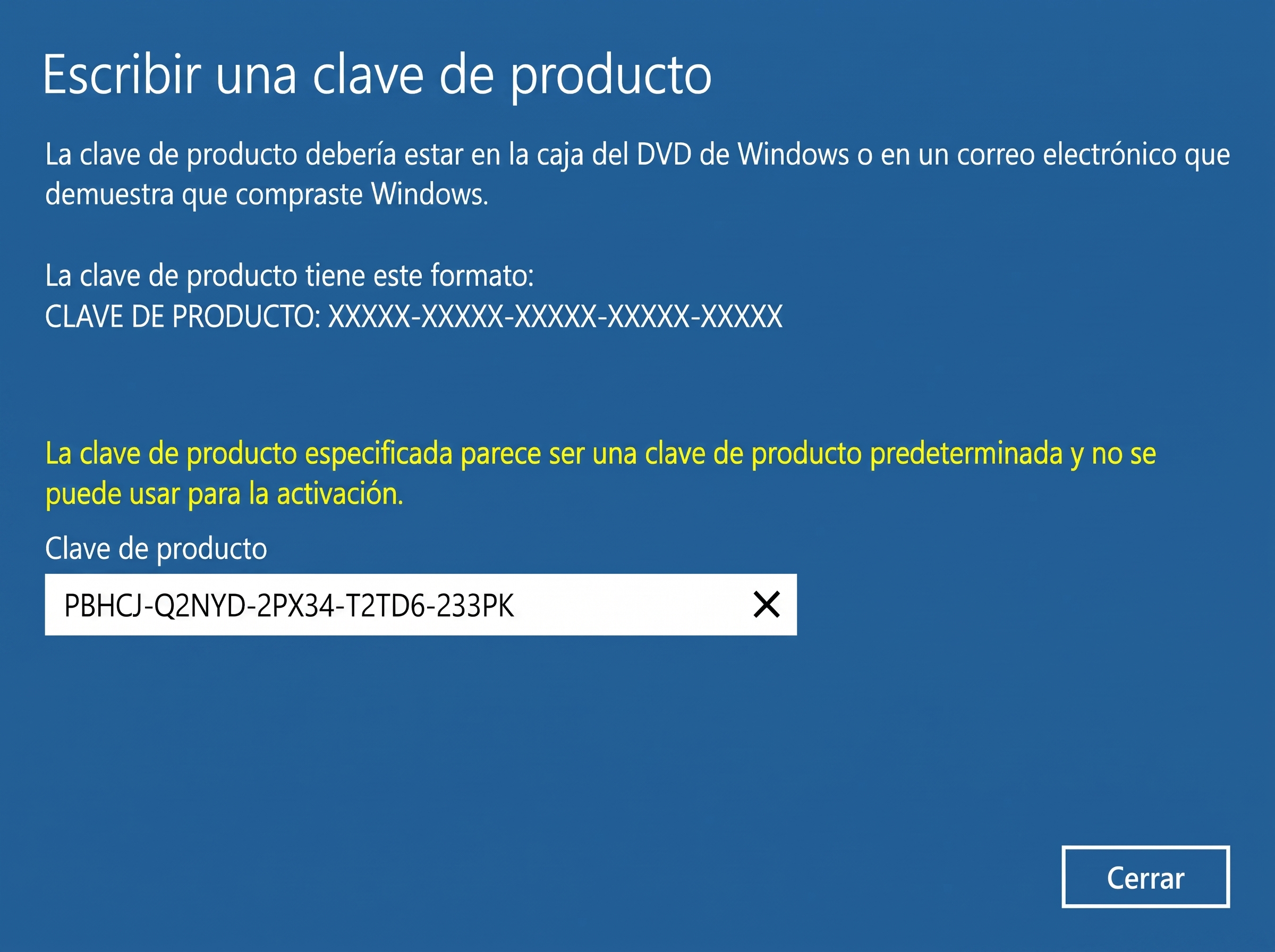
0xC004F050 | La clave no es válida para la edición o el producto instalado. | Confirma qué edición tienes antes de dar la clave por mala. |
0x803F7001 | Windows no encuentra ninguna clave ni licencia digital asociada al equipo. | Revisa que hayas escrito los 25 caracteres y que la clave sea de este producto. |
0xC004F074 | Windows busca un servidor de activación corporativo (KMS) y no lo encuentra. | Propio de instalaciones de volumen o de claves que no son para este canal. |
Los códigos se agrupan en dos familias. Los que empiezan por 0xC004 describen un problema con la clave o con el canal: está bloqueada, no encaja con la edición o espera un servidor que no existe. 0x803F7001 describe un problema del sistema: no hay clave que validar.
Ninguno de estos mensajes promete una solución por sí solo, y por eso conviene no improvisar. Un código anotado correctamente es la diferencia entre un intercambio de dos mensajes y una semana de pruebas. Reinstalar Windows tampoco sirve: con la misma clave bloqueada, el error vuelve igual.
Si el 0xC004C003 aparece con una clave que ya usabas en otro equipo tuyo, puede que la licencia esté vinculada a la máquina anterior y necesites moverla; lo explicamos en transferir una licencia de Windows a otro PC. Si la clave es nueva y nunca se ha usado, el bloqueo no es tuyo y la conversación es con quien te la vendió.
Cómo saber si se ha activado
Tres comprobaciones, de la más simple a la más técnica:
Configuración > Sistema > Activaciónmuestra el estado en la primera línea, además de si la licencia digital está vinculada a tu cuenta de Microsoft.slmgr /xprresponde a la pregunta que importa: si la activación es permanente o caduca en una fecha. Si da caducidad en un Windows de consumo, la licencia no es una retail normal.slmgr /dlvañade el canal, la clave parcial y el número de activaciones. Es el dato que se envía al vendedor cuando algo falla.
Que el estado diga «activado» no certifica la procedencia de la clave. La activación es una comprobación técnica, y Microsoft puede revocarla en origen si la licencia se invalida; el equipo vuelve entonces al aviso de activación sin que hayas tocado nada. Es poco frecuente, pero explica por qué conviene guardar el pedido y el correo de entrega.
Qué hacer si la clave no funciona
- Revisa los 25 caracteres y la edición instalada. Es la causa de una parte de los fallos, y se descarta en un minuto.
- No reinstales Windows: no arregla un problema de clave y te hace perder el tiempo.
- Anota el código exacto y el resultado de
slmgr /dlv, con canal y clave parcial. - Escribe al vendedor con el número de pedido, la clave tal como te la entregaron, tu edición y el código.
- Si la clave viene de otro equipo tuyo, transfiérela antes de darla por perdida.
Un vendedor serio responde a ese mensaje con una solución o con una clave nueva. La política de KDIGITAL es explícita: si una clave no funciona, se sustituye de inmediato, sin letra pequeña. Como dato declarado por el negocio y no auditado de forma independiente, en 2026 se han entregado más de 1.000 licencias con una tasa de activación del 100 %.
La regla de decisión cabe en una frase: no elijas por precio, elige por lo que pasa cuando algo falla. Una licencia de Windows 11 Pro a 6,99 € con sustitución inmediata cuesta menos que una clave gratuita que te deja sin activación y sin interlocutor.
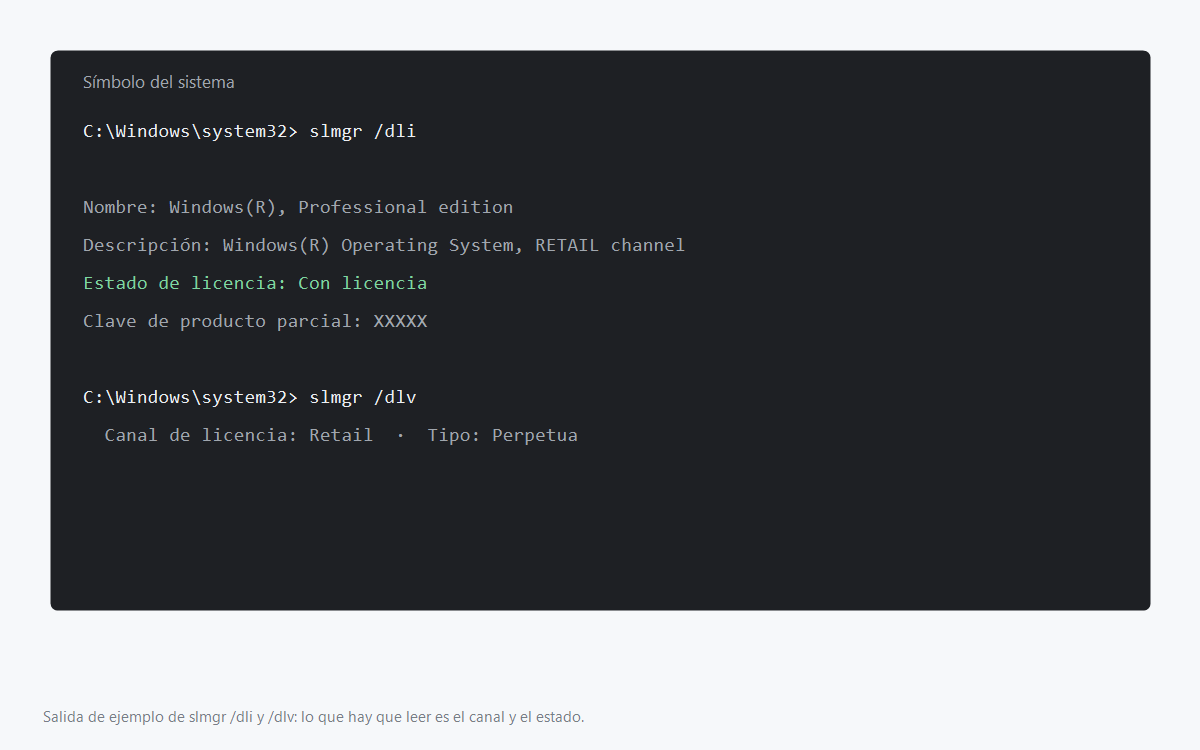
slmgr /dli y slmgr /dlv: interesa el canal y el estado, no la clave completa.



Alternativas a Kinguin para comprar Windows 11 en España
Cinco alternativas a Kinguin para comprar Windows 11 en España, con precio, tipo de licencia y quién responde si la clave falla. Datos del 29/10/2026.

La Tienda de las Licencias vs KDIGITAL: cuál encaja según lo que necesitas
Comparamos precio, garantía, soporte y tipo de licencia entre La Tienda de las Licencias y KDIGITAL, con datos verificados el 29/10/2026 y sin promesas.

Kinguin vs KDIGITAL: qué cambia al comprar una licencia de Windows 11
Kinguin es un marketplace con vendedores terceros; KDIGITAL vende directo. Comparamos precio, entrega, garantía y soporte con datos del 29/10/2026.

Cómo transferir una licencia de Windows a otro PC
Solo una licencia retail o vinculada a tu cuenta Microsoft se puede mover a otro PC: pasos para desvincular, reactivar y qué hacer si la activación falla.

Cómo cambiar la clave de producto en Windows 11
Cambia la clave de producto de Windows 11 desde Configuración o con slmgr, sin reinstalar ni perder archivos, y qué hacer si la clave no se acepta.

Cómo activar Windows 11 con una clave de producto
Pasos para activar Windows 11 con una clave de producto desde Configuración o con slmgr, qué significa cada código de error y qué hacer si la clave falla.