

Resumen rápido. Se puede mover una licencia retail, o la digital que está vinculada a tu cuenta Microsoft: se retira del equipo antiguo y se activa en el nuevo. Una licencia OEM no se traslada, porque nace atada a la primera máquina. El paso que casi nadie hace, y que ahorra problemas, es comprobar el canal antes de tocar nada.
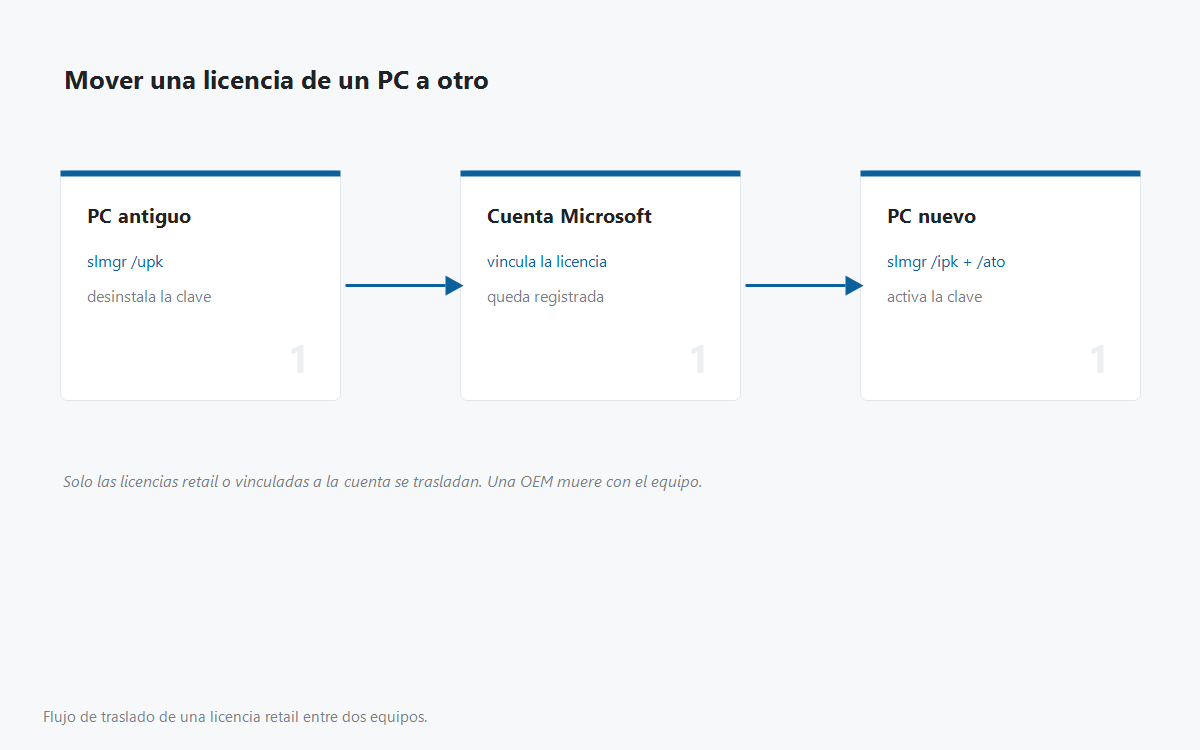
Transferir no es copiar una clave: es dejar de usar el derecho de uso en un equipo y activarlo en otro. El tipo de licencia decide si el trámite existe.
Qué licencias se pueden transferir y cuáles no
«Transferir» cubre dos casos: mudar la licencia a un equipo nuevo porque el antiguo se jubila, o reasignarla dentro de una organización. En casa solo existe el primero, y no depende del precio sino del canal.
| Tipo | ¿Se traslada a otro PC? | Qué pasa en la práctica |
|---|---|---|
| Retail (FPP) | Sí, con condiciones | Se retira del equipo antiguo y se activa en el nuevo; puede pedir activación por teléfono |
| Digital en tu cuenta Microsoft | Sí, con condiciones | Se recupera con el solucionador de problemas, eligiendo el equipo anterior |
| OEM | No | La clave vive en el firmware del primer equipo: en otro PC no se acepta |
| Volumen | Solo dentro de la organización | La clave pertenece a un contrato, no a una persona |
El canal se lee en el sistema, no en la factura: dos claves de Windows 11 Pro pueden costar lo mismo y comportarse al revés al cambiar de equipo. Si no sabes cuál tienes, empieza por ahí.
Lo que «transferir» no significa
No significa usar la misma clave en dos equipos a la vez: el derecho es para un dispositivo, y dos activaciones simultáneas acaban en error.
No significa convertir una OEM en retail. Reinstalar, cambiar la placa o llamar por teléfono no alteran el canal.
Tampoco está garantizado. Microsoft puede pedir activación telefónica o rechazar la reactivación. Hasta que veas «Licencia activada», el traslado no ha terminado.
Retail frente a OEM: la diferencia que lo decide
Una licencia retail, o FPP, se compra por separado y lleva su propia clave. Puede viajar con la persona: si cambias de ordenador, la retiras del antiguo y la activas en el nuevo.
Una licencia OEM la compra el fabricante para preinstalar Windows en un equipo. El derecho nace con esa máquina y no se vende por separado al comprador. La clave suele vivir en el firmware UEFI: no hay un código que puedas teclear en otro ordenador.
El vínculo con la placa base. Windows construye un identificador con el hardware —placa, firmware, disco— y lo compara con lo que Microsoft registró en tu activación. En una OEM ese identificador es la licencia: si cambias la placa, para los servidores ese ordenador es otro y la clave deja de reconocerse. En una retail el cambio también dispara una reactivación, pero puede revalidarse porque el derecho no estaba atado al hardware.
La consecuencia práctica: si el PC venía con Windows preinstalado, lo más probable es que tengas una licencia OEM vinculada al equipo y no un derecho trasladable. Cuando el equipo se jubila, la licencia se jubila con él. Si cambiaste la placa por una avería en garantía, el fabricante puede gestionar la reactivación, pero no es un derecho automático.
El mapa completo de tipos y canales está en la guía completa de licencias de Windows y Office.
Cómo desvincular desde el equipo antiguo
En Windows no hay un botón de «desactivar». Desvincular significa dos cosas: quitar la clave del equipo antiguo y dejar de usarlo.
- Comprueba el canal. En el símbolo del sistema, ejecuta
slmgr /dli. La líneaCanaloChannelte dice si esRetail,OEMoVolume. Si dice OEM, detente: no hay traslado posible. - Localiza la clave. Si la compraste, está en el correo de compra o en tu área de cliente.
slmgr /dlvmuestra los últimos cinco caracteres y confirma que es la misma. - Vincula la licencia a tu cuenta Microsoft. En el equipo antiguo, entra en
Configuración > Sistema > Activacióny añade la cuenta. Hazlo antes de retirar nada. - Retira la clave. En una consola como administrador, ejecuta
slmgr /upky despuésslmgr /cpky. El primero desinstala la clave; el segundo la borra del registro. El equipo quedará como no activado, y eso es lo esperado. - Apaga el equipo antiguo. Si sigue encendido y activado con la misma licencia, no has transferido nada.
El paso 4 solo tiene sentido si conservas la clave; con una licencia digital, sáltalo y reactiva desde el equipo nuevo con tu cuenta.
Para cambiar la clave dentro del mismo equipo, el procedimiento es otro: está en sustituir la clave de producto.
Cómo activar en el equipo nuevo
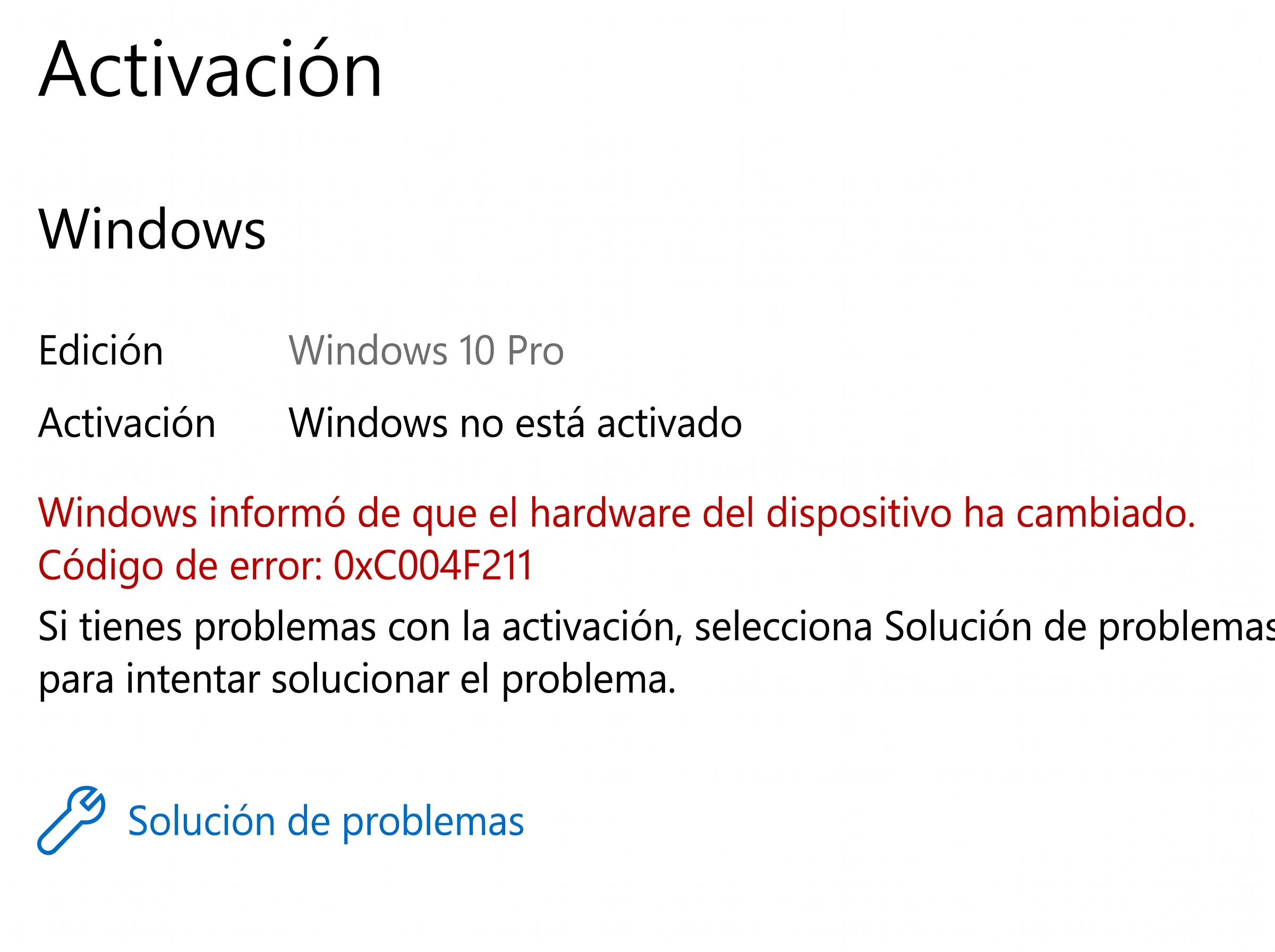
Antes de escribir nada, comprueba que la edición instalada coincide. Una clave de Pro no activa un Home, y el error 0xC004F050 aparece justo por eso.
- Instala la misma edición que tenías, o superior si la clave lo permite.
- Conéctate a internet y, si la licencia es digital, inicia sesión con la misma cuenta Microsoft.
- Introduce la clave en
Configuración > Sistema > Activación > Cambiar clave de producto, o conslmgr /ipky los 25 caracteres, seguido deslmgr /ato. - Confirma con
slmgr /dli: debe indicar que la licencia está activada y mostrar el canal correcto. - Si falla, no reinstales. El problema casi nunca está en tu instalación, sino en el estado de la licencia.
Si la licencia antigua es de Windows 10, su soporte terminó en octubre de 2025: en un equipo nuevo tiene más sentido Windows 11, siempre que el hardware cumpla los requisitos. Si no los cumple, forzar la actualización no es la solución.
Los métodos de activación, uno por uno, están en la guía de activación de Windows 11.
Transferir una licencia vinculada a una cuenta Microsoft
Al comprar Windows en la Microsoft Store o al actualizar desde una versión anterior recibes una licencia digital: no hay clave de 25 caracteres, sino un derecho registrado en los servidores de activación y asociado a tu cuenta. También se mueve, y es la ruta más limpia cuando no conservas la clave.
El requisito es que esté vinculada antes del cambio. En el equipo antiguo, con permisos de administrador y sesión iniciada con tu cuenta, ve a Configuración > Sistema > Activación y añade la cuenta. Windows confirmará que el dispositivo está vinculado.
En el equipo nuevo, inicia sesión con esa cuenta y abre Configuración > Sistema > Activación > Solución de problemas. Elige la opción de que has cambiado el hardware y selecciona el equipo anterior. Si aparece, la activación se resuelve sola en unos segundos.
Los límites importan más que el procedimiento. La lista puede no mostrar el equipo que esperas; el solucionador solo recoloca un derecho que existe, no crea uno; y una licencia OEM preinstalada nunca estuvo en tu cuenta. Si no aparece nada, el siguiente paso es el teléfono.
Si aparece «la licencia ya está en uso»
Ese mensaje significa que el servidor sigue viendo la licencia en otro equipo. Antes de llamar a nadie, descarta lo obvio: que el equipo antiguo siga activado o que uses otra cuenta Microsoft.
| Código | Qué indica | Qué hacer |
|---|---|---|
0xC004C008 | La clave ya está en uso en otro dispositivo | Apagar el equipo antiguo y reintentar; si sigue, activación por teléfono |
0xC004C003 | La clave está bloqueada | Contacta con el vendedor: no se arregla desde tu equipo |
0xC004F050 | La clave no corresponde a la edición instalada | Instalar la edición correcta |
0x803F7001 | No hay clave instalada | Introducir la clave de nuevo, completa |
La activación por teléfono. Windows trae un asistente para casos legítimos: un cambio de hardware, una retail que superó su límite de activaciones o un equipo sin conexión. Abre slui 4, elige tu país y la pantalla te dará un número y un identificador de instalación, que también obtienes con slmgr /dti. Lees el identificador por bloques y escribes el de confirmación que te devuelven.
La vía telefónica no cambia las condiciones de la licencia: resuelve un error con una licencia que tienes derecho a usar, pero no convierte una OEM ni duplica una clave.
Si nada funciona. Reúne el código de error, la edición instalada y la salida de slmgr /dlv, y escribe al vendedor. En KDIGITAL las claves funcionan al 100 % y, si una no activa, se sustituye de inmediato. Si la licencia es OEM o está bloqueada, la salida real es una licencia nueva: la licencia de Windows 11 Pro cuesta 6,99 €.
Conclusión
La regla es corta. Si tu licencia es retail o está vinculada a tu cuenta Microsoft, prueba el traslado en este orden: cuenta, clave y, si falla, teléfono. Si es OEM, no hay nada que intentar: el equipo nuevo necesita su propia licencia.
No des el cambio por hecho hasta que slmgr /dli confirme la activación. La licencia retail puede revalidarse, pero no es un derecho ilimitado. Si el equipo nuevo se queda en Windows 10, la licencia de Windows 10 Pro está en 6,99 €; si pasa a Windows 11, la decisión es la misma con la versión correspondiente.



Alternativas a Kinguin para comprar Windows 11 en España
Cinco alternativas a Kinguin para comprar Windows 11 en España, con precio, tipo de licencia y quién responde si la clave falla. Datos del 29/10/2026.

La Tienda de las Licencias vs KDIGITAL: cuál encaja según lo que necesitas
Comparamos precio, garantía, soporte y tipo de licencia entre La Tienda de las Licencias y KDIGITAL, con datos verificados el 29/10/2026 y sin promesas.

Kinguin vs KDIGITAL: qué cambia al comprar una licencia de Windows 11
Kinguin es un marketplace con vendedores terceros; KDIGITAL vende directo. Comparamos precio, entrega, garantía y soporte con datos del 29/10/2026.

Cómo transferir una licencia de Windows a otro PC
Solo una licencia retail o vinculada a tu cuenta Microsoft se puede mover a otro PC: pasos para desvincular, reactivar y qué hacer si la activación falla.

Cómo cambiar la clave de producto en Windows 11
Cambia la clave de producto de Windows 11 desde Configuración o con slmgr, sin reinstalar ni perder archivos, y qué hacer si la clave no se acepta.

Cómo activar Windows 11 con una clave de producto
Pasos para activar Windows 11 con una clave de producto desde Configuración o con slmgr, qué significa cada código de error y qué hacer si la clave falla.