
¿Has conseguido tu licencia y solo quieres abrir Word sin sustos? Normal. Con Office 2024 el proceso es sencillo, pero un par de detalles (versiones antiguas sin desinstalar, cuentas de correo heredadas) provocan la mayoría de los errores que llegan a soporte. Esta guía de Office 2024 reúne, paso a paso, todo lo que hay que hacer en el orden correcto: dejar limpio el equipo, instalar el programa, meter tu clave de producto y activarlo por teléfono si Internet se pone esquivo.
Va a requerir entre 10 y 15 minutos, una taza de café y muy poca muñeca. Antes de empezar, ten a mano:
- El email de entrega, con tu clave de producto y el enlace de descarga.
- Conexión a Internet (o un segundo equipo si la tuya va mal).
- Todos los programas de Office cerrados: Word, Excel, Outlook y compañía.
¿Y si te falta la licencia? No hagas las cosas al revés: consíguela primero en la tienda y vuelve con la clave en la mano. Si ya la tienes, no hace falta un máster en informática: con seguir los pasos de izquierda a derecha funciona.
Contenido de la guía de Office 2024
- Paso 1. Desinstala la versión anterior de Office
- Paso 2. Descarga e instala Office 2024
- Paso 3. Introduce tu clave de producto
- Paso 4. Activa Office 2024 por teléfono
- Errores típicos al instalar Office 2024
- Preguntas frecuentes
Paso 1: desinstala cualquier versión anterior de Office
Windows no tolera dos suites de Office a la vez. Si queda alguna instalación previa, la nueva falla de forma rara: el asistente se cuelga a mitad de configuración o se salta pasos (a esto se suma que el instalador de Microsoft insiste en meter su publicidad de Microsoft 365, algo que verás más adelante). Revisa que no tengas ninguna de estas:
- Office 2016, 2019 o 2021, o cualquier Office 2024 previo.
- Suscripciones de Microsoft 365 (Personal, Familia…).
- Outlook, OneNote y Access de cualquier versión.
- Teams, Skype Empresarial (SfB) e invitaciones de reunión.
- OneDrive
Para desinstalarlas:
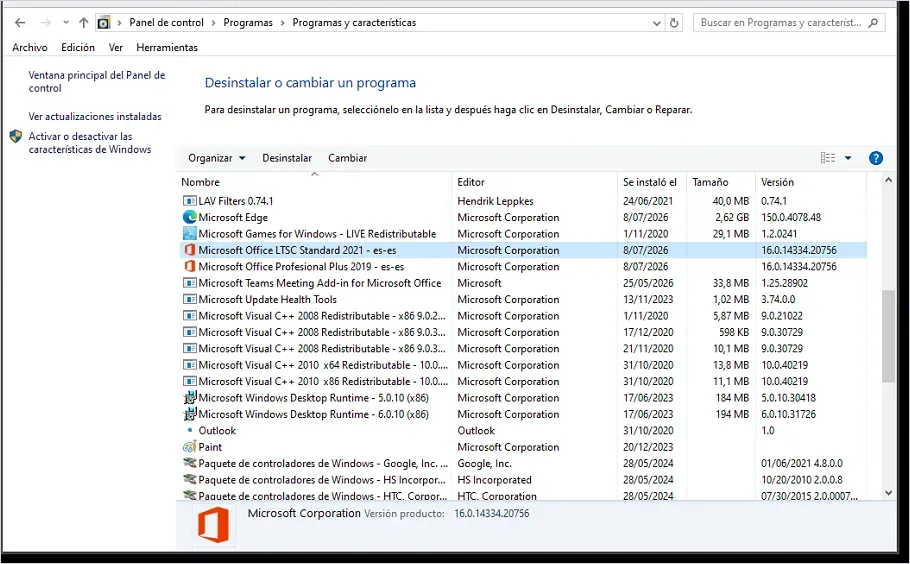
- Pulsa la tecla Windows, escribe Panel de control y pulsa Enter.
- Arriba a la derecha, deja «Ver por» en Categoría y entra en Desinstalar un programa.
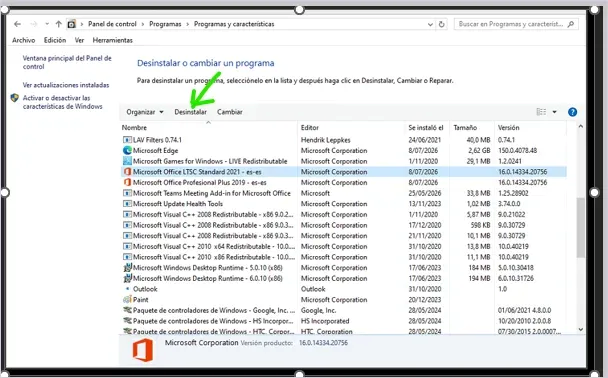
- Selecciona la versión de Office que quieras eliminar y pulsa Desinstalar.
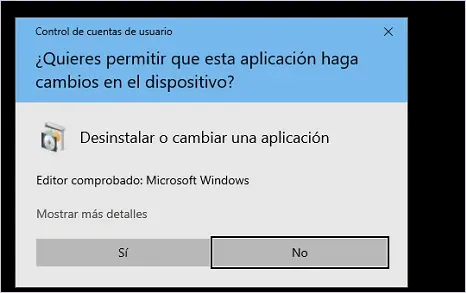
Si Windows pide permiso, pulsa Sí:
En la ventana de Microsoft, confirma con Desinstalar:
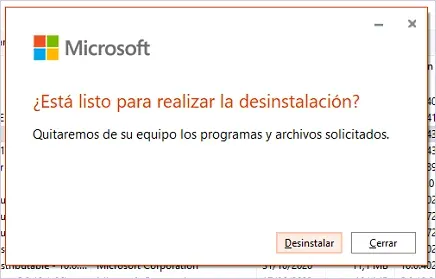
Cuando el proceso termine, pulsa Cerrar. Repite el ciclo con cada aplicación de la lista anterior, una por una, hasta que no quede nada relacionado con Office.
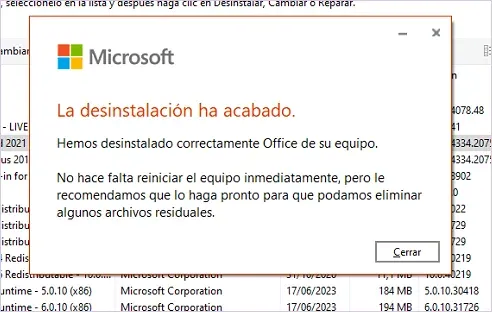
¿Se resiste a desaparecer alguna app? No te empeñes a ciegas: hay utilidades de limpieza específicas de Microsoft para cada Office, y en nuestra guía de compra segura te decimos cuándo conviene usarlas.
Paso 2: descarga e instala Office 2024
El instalador hace casi todo el trabajo. Tu parte se limita a tres decisiones: idioma, arquitectura (32 o 64 bits) y esperar. Abre el email de entrega de tu pedido y descarga el instalador de Office 2024 desde el enlace que incluía:
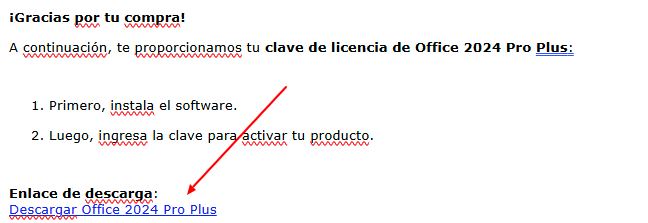
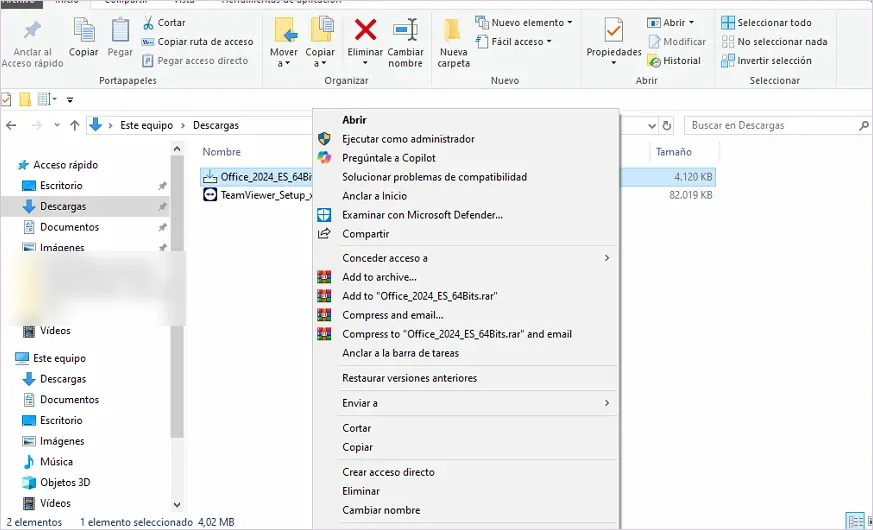
Abre la carpeta Descargas, haz clic derecho sobre el archivo y elige Ejecutar como administrador. Este paso evita la mitad de los fallos de instalación que llegan por chat.
Un aviso que se repite en nuestra bandeja de soporte: con las prisas, hay quien busca el instalador en Google y acaba bajándolo de un sitio de descargas cualquiera. El enlace de tu email apunta a los servidores de Microsoft, así que es más corto y más seguro. Office 2024 circula mucho reempaquetado por ahí; cada minuto que ahorras con un atajo raro se te devuelve en quebraderos de cabeza.
Elige el idioma de instalación. Para español de España es Spanish – Spain (es-es):
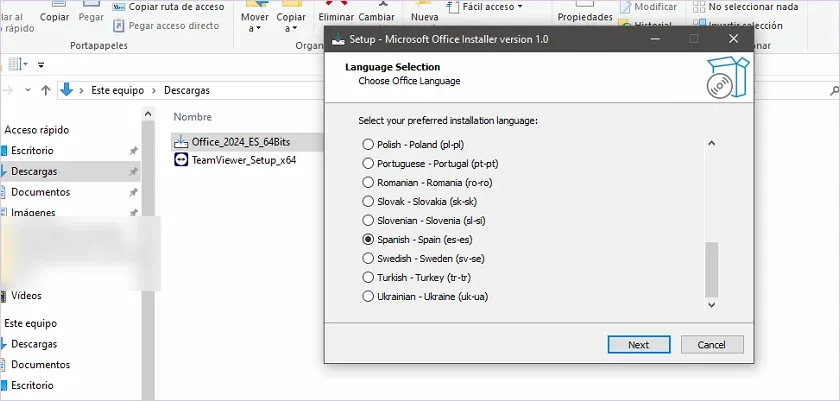
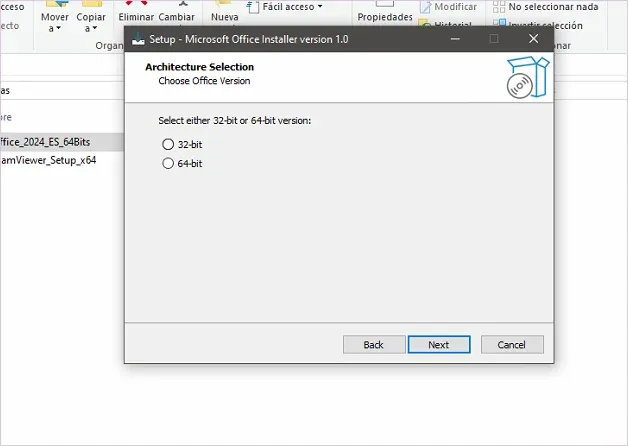
Después, elige la versión de 32 o 64 bits y pulsa Next. ¿Cuál conviene? Si tu Windows es reciente y de 64 bits (el habitual en equipos desde 2016), la opción de 64 bits rinde mejor. La de 32 bits solo se recomienda si usas complementos o macros muy antiguos. Si te lías, deja la que veas seleccionada por defecto.
Y si en algún punto dudaras de si el asistente es el correcto, la réplica oficial está siempre en el servicio de soporte de Microsoft: las instrucciones oficiales de instalación no han cambiado de base en años.
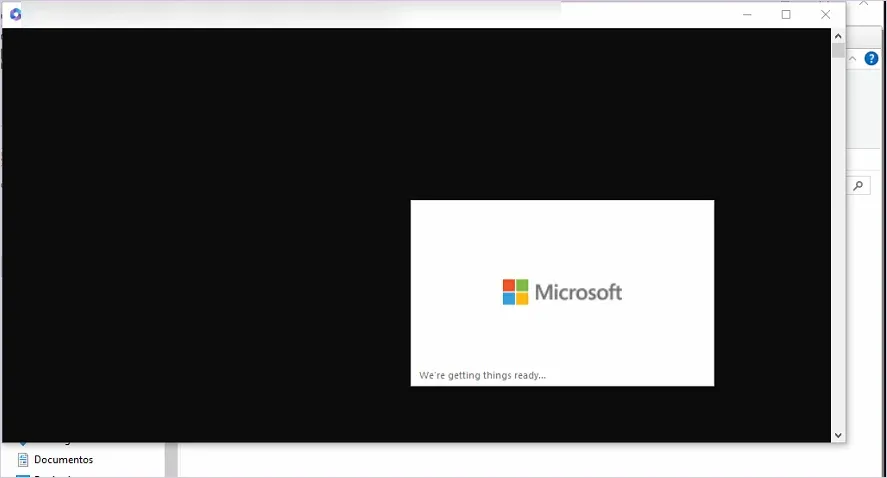
Aparecerá otra ventana de Microsoft preparando todo. Es la señal de que la instalación ha empezado: no la toques, déjala trabajar.
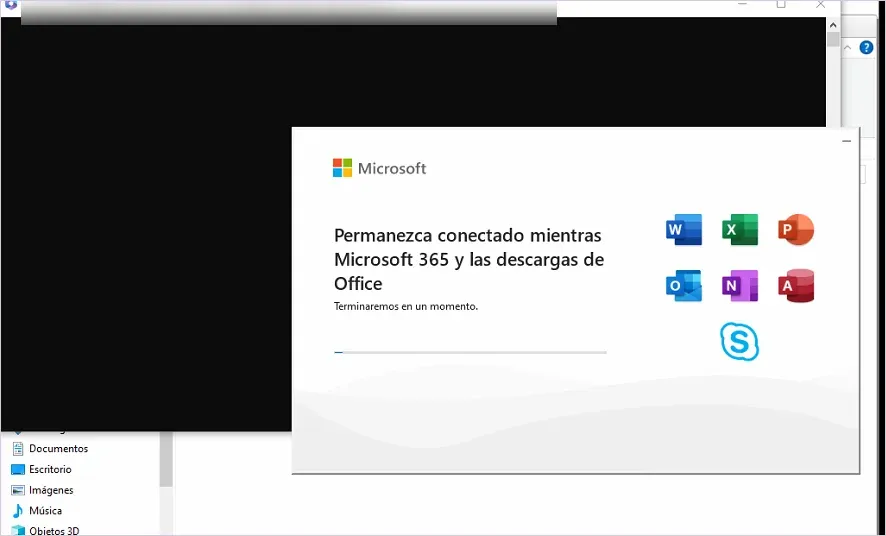
Mientras descarga, verás un mensaje que menciona Microsoft 365. Tranquilo: es publicidad que Microsoft mete en su asistente, no significa que tu instalación sea una suscripción. La tuya es una licencia permanente y la puedes comprobar más tarde en Archivo > Cuenta:
Al terminar, pulsa Finish en el asistente:
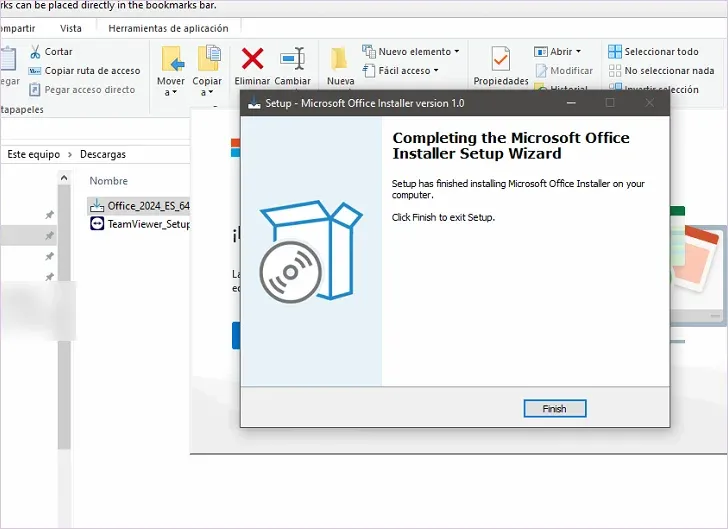
…y después Cerrar en el aviso «¡Hemos terminado!»:
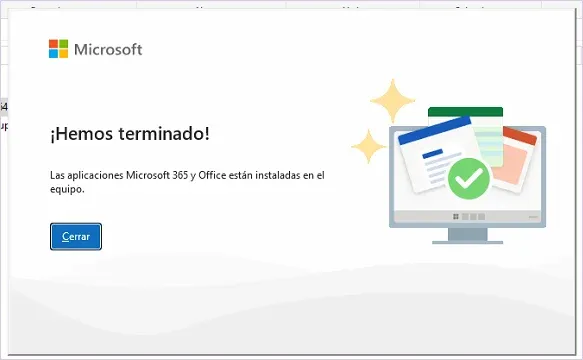
Ya tienes el programa en el equipo. Falta lo importante: licenciarlo.
Un consejo honesto antes de seguir: si en este paso ves un aviso de que la clave «ya se ha usado», no la compartas en foros ni la mates a intentos. Cada intento de activación queda en el registro de Microsoft, y los bloqueos por sospecha de abuso se complican de deshacer. Con la clave correcta aplicada una sola vez, el sistema lo normal es que no vuelva a preguntar ni una vez.
Paso 3: introduce tu clave de producto
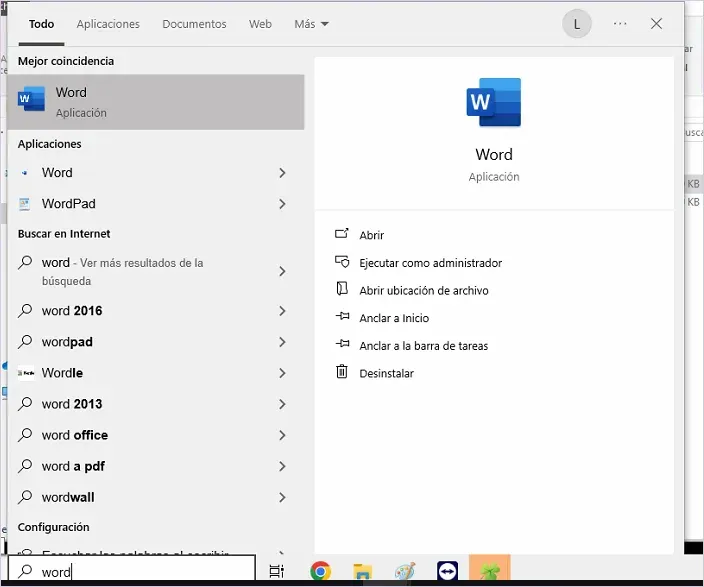
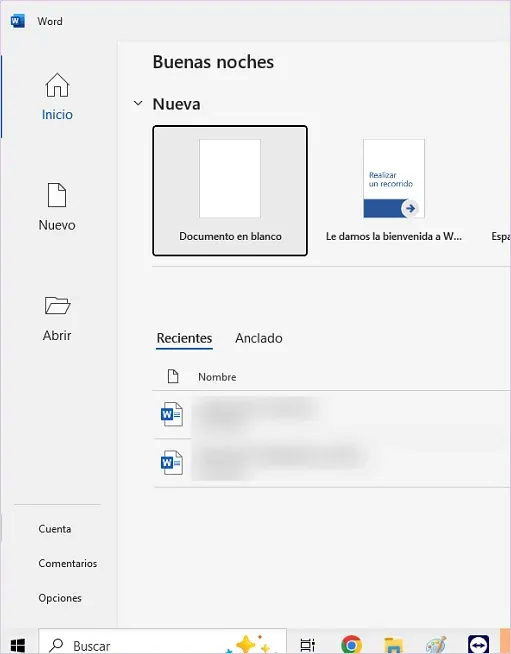
Abre Word (o Excel, da igual) desde el menú Inicio. La primera vez saltará la pantalla de bienvenida/activación:
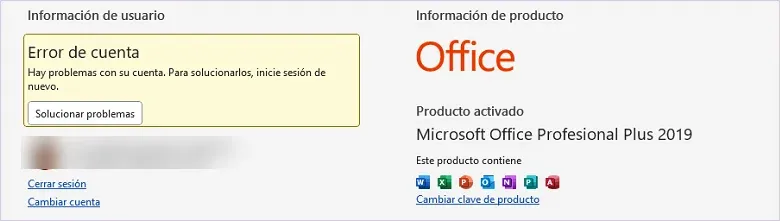
Abre un documento en blanco y ve a Archivo > Cuenta. Aquí suele haber una trampa importante: si la cuenta (o cuentas) heredadas de la instalación anterior siguen conectadas, Office intenta activarse con la suscripción equivocada, y verás errores raros. Compruébalo en el panel derecho:
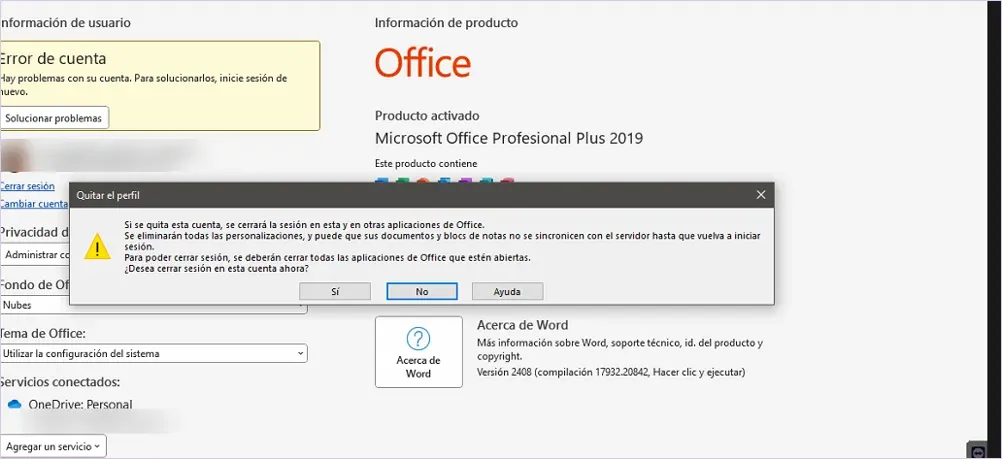
Si ves un «Error de cuenta», esa es la señal: Office intenta activarse con datos de un perfil roto o de otra versión de la licencia. Lo correcto es cerrar sesión y limpiar esa cuenta antes de meter la clave:
En la ventana «Quitar el perfil», pulsa Sí:
Si aparece otro correo conectado ciérralo también, hasta que no quede ninguna cuenta pilotando (puedes volver a iniciar sesión con tu cuenta Microsoft después, cuando la licencia ya esté aplicada):
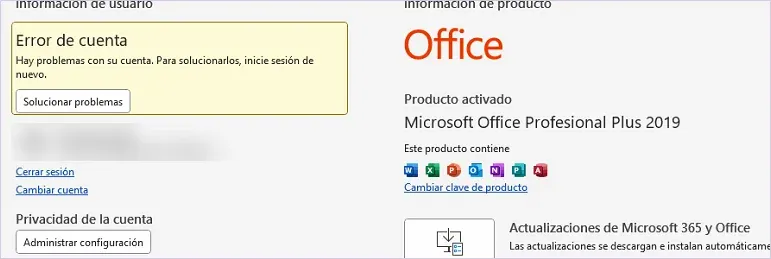
Con la sesión cerrada, haz clic en Cambiar clave de producto:
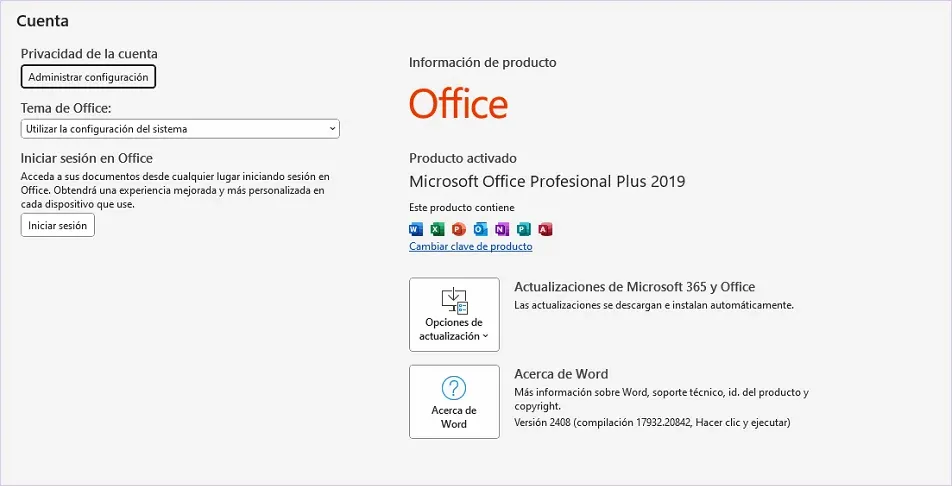
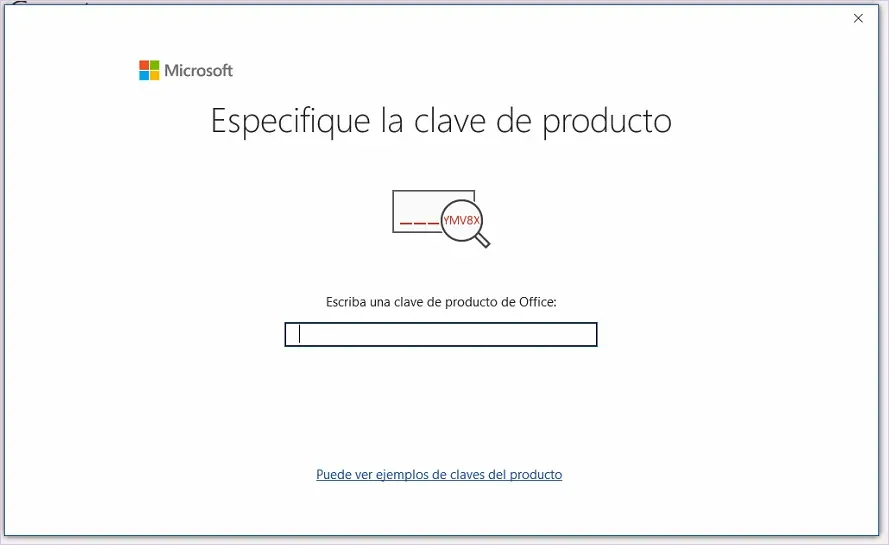
Escribe la clave de producto que recibiste por email y continúa. Copia y pega: reduce los errores de tecleo a cero (el botón «Instalar» de algunas pantallas de confirmación de Microsoft también aplica esa misma clave si la guardas en tu cuenta):

Es normal que en «Información de producto» todavía no aparezca ninguna versión: la clave se registra cuando reinicies el equipo, tal y como pide el propio asistente. Al volver a abrir cualquier app de la suite, el producto aparecerá ya vinculado.
Paso 4: activa Office 2024 por teléfono
Al reiniciar y abrir Word, saltará el asistente de activación. Lo normal es activar por Internet con un clic, y es lo que recomendamos: tarda segundos y no cuesta nada.
Ahora bien, si tu conexión es lenta, hay cortes de red o los puertos de Microsoft están bloqueados en tu router (marca de la casa en redes corporativas), el método de Office 2024 activación por teléfono es tu plan B: es el método oficial de Microsoft, es gratuito y no necesitas hablar con nadie, porque te atiende un sistema automático de voz con números grabados. Lo hemos visto resolver bloqueos de activación que por Internet no iban y que se arreglaban por teléfono sin reinstalar nada.
Antes de meter tu clave, dos comprobaciones rápidas: 1) que la clave del email coincide exactamente con la versión instalada (una clave de Office 2021 no activa Office 2024 y viceversa); 2) que no quede ninguna cuenta conectada en Office (ver paso 3). Si algo falla, es casi siempre por una de esas dos cosas.
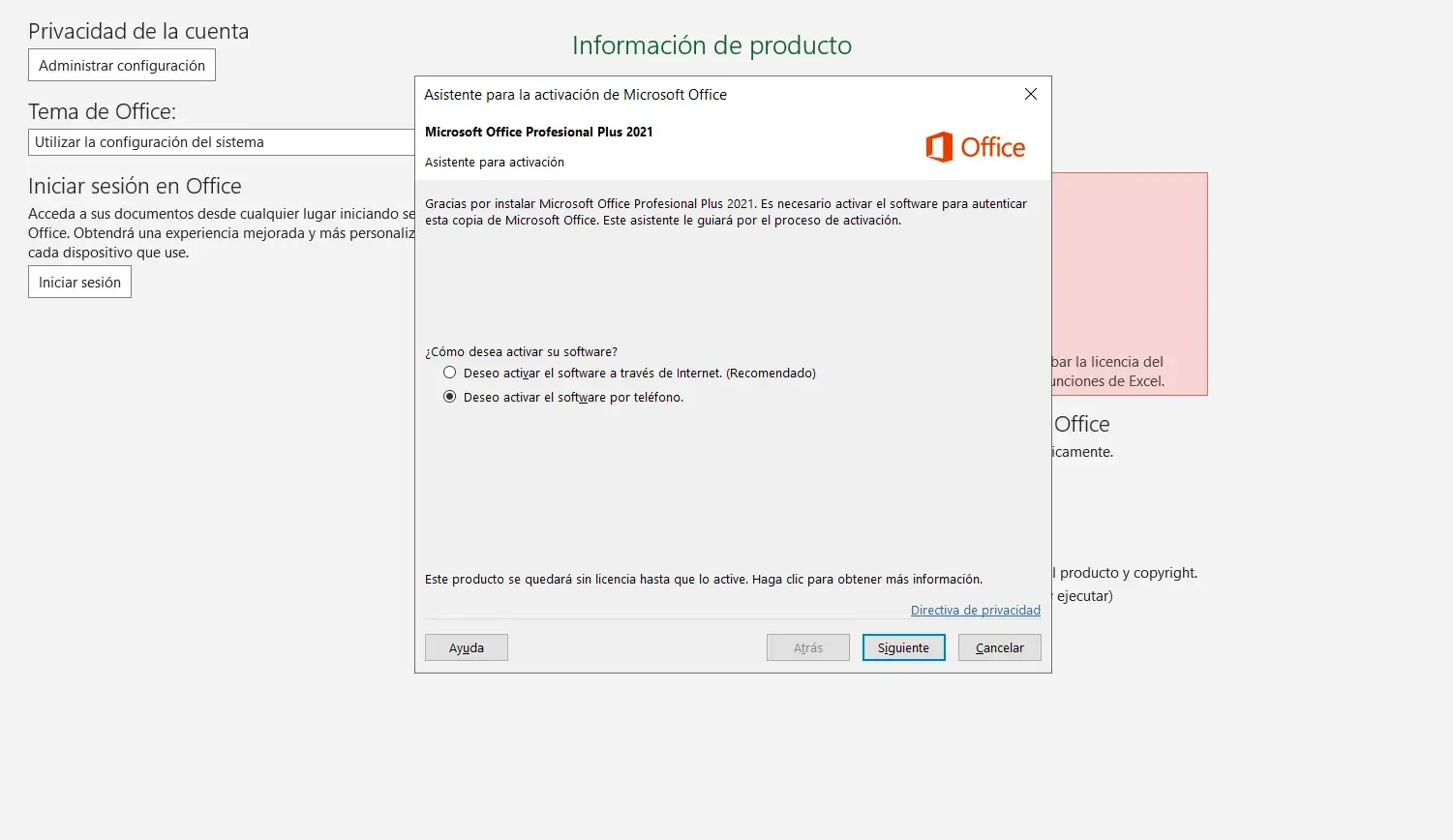
Método paso a paso:
- Abre Word y espera al asistente de activación. Si no aparece, ve a Archivo > Cuenta > Activar producto.
- Marca Deseo activar el software por teléfono y pulsa Siguiente.
- Selecciona tu país o región en el desplegable. Windows te mostrará el número gratuito de tu zona horaria (en España funciona a cualquier hora, es un servicio automático 24/7).
A partir de aquí entras en fase telefónica. Antes de cortar la ventana, apunta los dos códigos largos que van a aparecer: son las piezas de todo el método.
- Fíjate en el Id. de instalación. Es una cifra larga, repartida en nueve bloques de siete dígitos. Cópiala tal cual, no la teclees de memoria.
- Llama al número. Te atiende una locución automática que te pedirá el Id. de instalación; márcalo con calma, tecla a tecla. Si dice «clave no válida», lo más habitual es que la clave no corresponda a la versión instalada: revisa la comprobación previa.
La locución te confirmará que la clave es válida y te dará el Id. de confirmación: ocho bloques de seis dígitos, listos para apuntar.
- Escribe cada bloque en su casilla (de la A a la H) y pulsa Siguiente. Revisa los números antes de continuar: un solo dígito mal copiado obliga a repetir la llamada.
- Verás el mensaje de que Office se ha activado correctamente. Pulsa Cerrar y comprueba en Archivo > Cuenta que tu edición aparece correcta: Office 2024, no Microsoft 365.
¿Salió bien? Guarda el email de entrega con la clave (y una copia en papel). Si algún día toca reinstalar, esta misma guía funciona de principio a fin con la misma clave.
Errores típicos al instalar Office 2024 (y cómo resolverlos)
Después de estar al otro lado del chat de soporte un buen tiempo, hay cuatro situaciones que se repiten casi siempre. Si te toca una, mira esto antes de desinstalar algo que ya estaba bien:
- La instalación se queda al 80 % para siempre. Casi siempre es una versión antigua sin desinstalar del todo. Ejecuta la herramienta de limpieza de Microsoft, reinicia y reintenta (ver paso 1).
- Word pide reiniciar cada vez que lo abro. Suele heredarse del problema de cuentas conectadas de Office 2016 o 2021. Limpia los perfiles y vuelve a entrar; tu cuenta se recupera al iniciar sesión de nuevo.
Seguimos con las dos últimas:
- Pantalla de activación que no aparece. Estas licencias «legado» se comprueban en el primer arranque. Cierra Office desde el icono en el administrador de tareas y abre Word de nuevo.
- «La clave no es válida». Comprueba que la clave pertenece a la misma edición que estás instalando. Y al copiarla, revisa que no haya espacios de más: el 0 y la «O» se confunden a la primera.
Preguntas frecuentes sobre Office 2024
Respondemos con brevedad a las consultas que más llegan al chat sobre instalar y activar esta edición:
¿Cuánto tarda instalar Office 2024?
Entre 10 y 15 minutos en un ordenador normal, contando el paso de limpieza previo. Con Internet rápido, la instalación en sí baja de 5 minutos.
¿Qué requisitos necesita el equipo?
Poco más que lo normal: Windows 10 u 11 actualizado al día y unos 10 GB de espacio libre en disco. Para escribir documentos largos o trabajar con hojas de cálculo pesadas recomendamos 8 GB de RAM; con 4 GB se mueve, pero a ritmo justo.
¿Puedo instalar Office 2024 si tengo Microsoft 365?
Técnicamente conviven, pero no lo recomendamos: te puedes liar entre licencias y acabar desinstalando una que sí querías. Si no vas a seguir usando tu Microsoft 365, elimina primero la suscripción que ya no vayas a pagar.
¿La activación por teléfono es legal?
Sí, 100 %. Es el método oficial de Microsoft para activar sin Internet, y la llamada se hace a un número gratuito con una locución automática: en ningún momento estás hablando con una persona.
¿Cuántas veces puedo reinstalar Office 2024 con la misma licencia?
Con una licencia de pago único puedes reinstalar todas las veces que necesites en el mismo equipo, y si toca cambiar de ordenador también hay margen: la clave se desvincula de uno y se ventila al siguiente sin dramas.
¿Qué diferencia hay entre Office 2024 y Microsoft 365?
Office 2024 es una compra única con apps perpetuas (Word, Excel, PowerPoint, Outlook…). Microsoft 365 es la suscripción: incluye OneDrive, Créditos de Copilot y otras capas, pero se paga cada mes o año. Si prefieres la tranquilidad de comprar una vez y despedirte de mensualidades, Office 2024 anda en ese lado.
¿Necesitas una licencia original de Office 2024?
Aquí está la trampa de la que casi nadie habla: dominar el proceso de nada sirve si la clave es dudosa. Una licencia digital legítima te da activación permanente, sin renovaciones, y la tranquilidad de repetir esta guía sin mensajes raros en pantalla.
¿Y si te llevas las dos cosas juntas? Puedes conseguir tu licencia original en la tienda y volver aquí. Con la clave en el correo, la instalación de Office 2024 pasa a ser la parte fácil del proceso.
¿Quieres más tutoriales como este? Echa un ojo a nuestra sección de guías.



Alternativas a Kinguin para comprar Windows 11 en España
Cinco alternativas a Kinguin para comprar Windows 11 en España, con precio, tipo de licencia y quién responde si la clave falla. Datos del 29/10/2026.

La Tienda de las Licencias vs KDIGITAL: cuál encaja según lo que necesitas
Comparamos precio, garantía, soporte y tipo de licencia entre La Tienda de las Licencias y KDIGITAL, con datos verificados el 29/10/2026 y sin promesas.

Kinguin vs KDIGITAL: qué cambia al comprar una licencia de Windows 11
Kinguin es un marketplace con vendedores terceros; KDIGITAL vende directo. Comparamos precio, entrega, garantía y soporte con datos del 29/10/2026.

Cómo transferir una licencia de Windows a otro PC
Solo una licencia retail o vinculada a tu cuenta Microsoft se puede mover a otro PC: pasos para desvincular, reactivar y qué hacer si la activación falla.

Cómo cambiar la clave de producto en Windows 11
Cambia la clave de producto de Windows 11 desde Configuración o con slmgr, sin reinstalar ni perder archivos, y qué hacer si la clave no se acepta.

Cómo activar Windows 11 con una clave de producto
Pasos para activar Windows 11 con una clave de producto desde Configuración o con slmgr, qué significa cada código de error y qué hacer si la clave falla.